
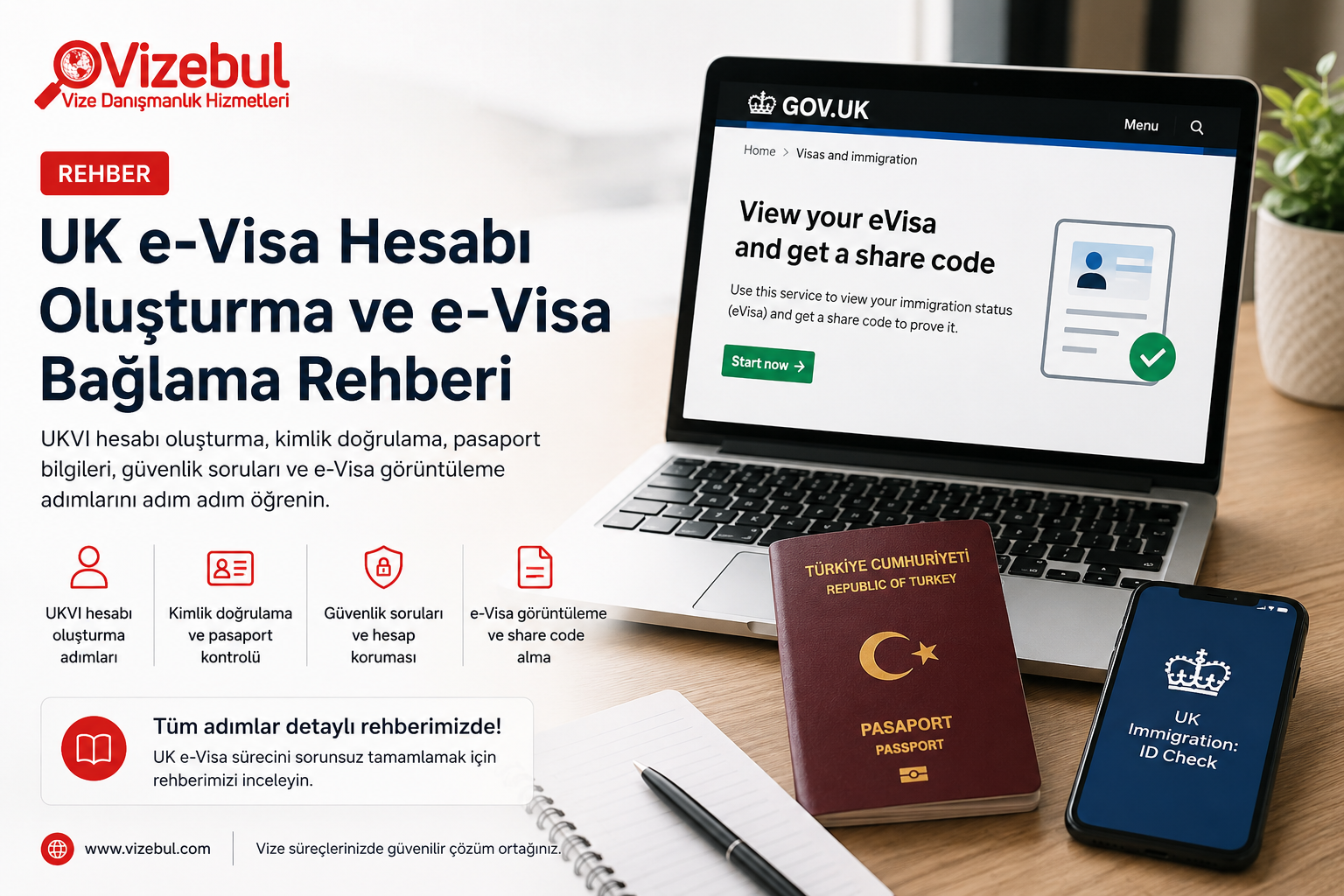
UK e-Visa Hesabı Nasıl Oluşturulur?
UK e-Visa Hesabı Oluşturma ve e-Visa Bağlama Rehberi
Birleşik Krallık e-Visa sistemi, kişilerin vize veya göçmenlik statülerini dijital ortamda görüntülemelerine ve gerektiğinde paylaşmalarına imkan tanır. Bu rehberde UKVI hesabı oluşturma, pasaport bilgilerini girme, kimlik doğrulama ve e-Visa görüntüleme süreci adım adım açıklanmıştır.
1. UKVI Hesabı Oluşturma
İşleme bilgisayar veya cep telefonu üzerinden başlayabilirsiniz. Tavsiye edilen yöntem, hesabı bilgisayar üzerinden oluşturup kimlik doğrulama işlemini cep telefonu ile tamamlamaktır.
İşleme başlamadan önce telefonunuzda NFC özelliğinin açık olduğundan emin olun. Telefonunuzun iOS 16 veya üzeri ya da Android 8.0 veya üzeri bir sürümde olması gerekir.
UKVI hesabı oluşturmak için aşağıdaki resmi adrese girilir:
https://www.gov.uk/evisa/set-up-ukvi-account
Sayfada yer alan Create a UKVI account butonuna tıklanarak işleme başlanır.
2. Son Vize Tarihi Seçimi
Sistem size şu soruyu soracaktır:
“When were you granted your most recent permission to come to or stay in the UK?”
Eğer 1 Kasım 2024’ten önce vize aldıysanız ilk seçenek, 1 Kasım 2024 ve sonrasında vize aldıysanız ikinci seçenek işaretlenmelidir. Daha sonra Continue butonu ile devam edilir.
3. EU Settlement Scheme Sorusu
Sistem şu soruyu yöneltebilir:
“Do you have pre-settled or settled status through the EU Settlement Scheme?”
Çoğu başvuru sahibi için bu sorunun cevabı No olacaktır. Seçim yapıldıktan sonra Continue ile devam edilir.
4. Vize veya Başvuru Numarası
Sistem şu soruyu sorar:
“Do you have a visa or immigration application number?”
Eğer vize veya göçmenlik başvuru numaranızı biliyorsanız Yes, bilmiyorsanız No seçilir. Ardından Continue ile ilerlenir.
5. Hesap Kimin İçin Oluşturuluyor?
Sistem şu soruyu soracaktır:
“Who are you creating this account for?”
Kendi adınıza işlem yapıyorsanız Me, başkası adına işlem yapıyorsanız Someone else seçilmelidir.
6. Ad ve Soyad Girişi
Ad ve soyad bilgileri büyük harfle girilmelidir. Türkçe karakter kullanılmamalıdır.
Örneğin:
Müjgan Bilgin → MUJGAN BILGIN
Pasaportta yazılı olan isim formatına uygun şekilde giriş yapılmalıdır. Bilgiler kontrol edildikten sonra Continue ile devam edilir.
7. Uyruk Seçimi
Sistem şu soruyu sorar:
“What is your country of nationality?”
Arama alanına TUR yazılır ve açılan listeden Turkey seçilir. Daha sonra Continue ile ilerlenir.
8. Kimlik Belgesi Seçimi
Sistem şu soruyu yöneltir:
“Which identity document are you using?”
Bu bölümde Passport seçilmelidir. Ardından Continue ile devam edilir.
9. Pasaport Bilgileri
Pasaport numaranız girilir. Örneğin: U1234567
Country of Issue bölümünde Turkey seçilir.
Sistem pasaportunuzun bitiş tarihi olup olmadığını sorarsa Yes seçilmelidir. Daha sonra pasaport bitiş tarihi girilir ve Continue ile devam edilir.
10. Doğum Tarihi
Doğum tarihi Gün / Ay / Yıl formatında girilmelidir. Bilgiler kontrol edildikten sonra Continue ile ilerlenir.
11. E-Posta Doğrulama
Aktif olarak kullandığınız e-posta adresi girilir. E-posta adresinize gelen 6 haneli doğrulama kodu sisteme yazılır ve Continue ile devam edilir.
12. Telefon Doğrulama
Telefon numarası +90XXXXXXXXXX formatında girilmelidir.
SMS ile gelen 6 haneli doğrulama kodu sisteme yazılır. Ardından Continue ile ilerlenir.
13. Hesaba Başkası Erişebilecek mi?
Sistem şu soruyu soracaktır:
“Do you want someone else to have access to your account?”
Sadece siz erişecekseniz No seçilir. Daha sonra Continue ile devam edilir.
14. Hesap Oluşturma
Tüm bilgiler dikkatlice kontrol edilir. Bilgiler doğruysa Create account butonuna basılarak hesap oluşturulur.
15. Hesaba Giriş
Hesaba giriş yaparken Passport seçeneği kullanılır.
Pasaport numarası ve doğum tarihi girilir. Ardından mail veya SMS ile gelen doğrulama kodu yazılarak hesaba giriş yapılır.
16. Kimlik Doğrulama Adımı
Your Form ekranında Confirm your identity seçilir.
Pasaportunuzda çip olup olmadığı sorulduğunda Yes seçilir. Uygun telefona erişiminiz olup olmadığı sorusuna da Yes cevabı verilir.
17. UK Immigration: ID Check Uygulaması
Kimlik doğrulama için telefona UK Immigration: ID Check uygulaması indirilir.
Uygulama üzerinden QR kod veya bağlantı kodu ile sisteme bağlanılır. Pasaportun fotoğraflı sayfası okutulur. Ardından NFC ile pasaport çipi okutulur.
Sonraki adımlarda yüz taraması yapılır, ön kamera ile fotoğraf çekilir ve bilgiler Submit Information seçeneğiyle gönderilir.
18. BRP veya GWF Numarası
BRP numaranız yoksa No seçilir.
GWF ile başlayan başvuru numaranız varsa Yes seçilir ve GWF numarası girilir.
19. Konum ve İletişim Tercihleri
Konum sorusunda I am outside the UK seçilir.
E-posta ve telefon tercihleri onaylanarak işleme devam edilir.
20. Güvenlik Soruları
Sistem 3 adet güvenlik sorusu seçmenizi ister.
Cevaplar büyük harfle yazılmalıdır. Türkçe karakter kullanılmamalıdır. Güvenlik sorularının cevapları mutlaka not alınmalıdır.
21. Beyan ve Gönderim
Son aşamada şu beyan seçilir:
“I am the person submitting the information and I am aged 18 or over.”
Daha sonra Submit → Confirm and Submit adımları takip edilerek işlem tamamlanır.
22. e-Visa Görüntüleme
e-Visa hesabınıza bağlandığında e-posta adresinize bilgilendirme mesajı gelir.
e-Visa görüntülemek için aşağıdaki adrese girilir:
https://www.gov.uk/view-prove-immigration-status
Sayfada View your eVisa and get a share code seçilir. Ardından Create a share code butonuna basılarak 9 haneli share code alınır.
Bu kod kaydedilebilir, PDF olarak indirilebilir veya e-posta ile gönderilebilir.
